Sau khi mua hoặc thuê tài khoản từ Dịch Vụ Gmail Edu, bước đăng nhập đầu tiên cực kỳ quan trọng. Do loại tài khoản này có độ trust cao nhưng hệ thống bảo mật của Google lại rất nhạy cảm với các hành vi thay đổi thiết bị đột ngột. Nếu đăng nhập sai cách, tài khoản rất dễ bị rơi vào trạng thái xác minh (checkpoint).
Bài viết này sẽ hướng dẫn bạn quy trình đăng nhập Gmail Edu chuẩn chỉnh và an toàn nhất trên mọi thiết bị.
1. Những Lưu Ý Quan Trọng TRƯỚC Khi Đăng Nhập
Để đảm bảo tỷ lệ đăng nhập thành công 100%, hãy chuẩn bị môi trường mạng thật sạch:
-
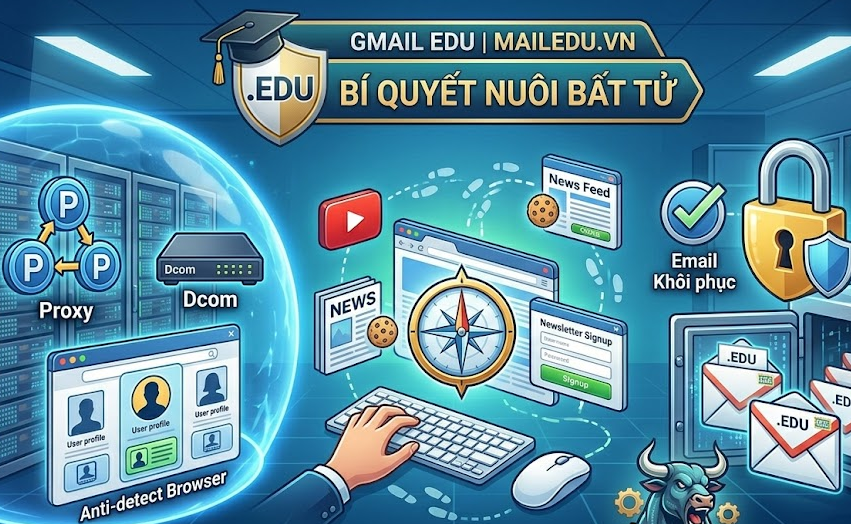
Chuẩn bị IP sạch: Nếu bạn dùng nhiều tài khoản, hãy đảm bảo mỗi tài khoản sử dụng một IP riêng (Sử dụng Dcom, Proxy dân cư). Tuyệt đối không đăng nhập dồn dập nhiều tài khoản trên cùng 1 đường truyền mạng gia đình/Wifi công cộng mà không đổi IP.
-
Sử dụng trình duyệt độc lập: Khuyên dùng các phần mềm chống phát hiện (Anti-detect Browser như GoLogin, Kiklogin, GenLogin) hoặc ít nhất là tạo một Profile Chrome/Edge hoàn toàn mới. Không dùng tab ẩn danh (Incognito) vì tab ẩn danh không lưu cookie, dễ bị Google quét thiết bị lạ.
2. Các Bước Đăng Nhập Gmail Edu An Toàn Tuyệt Đối
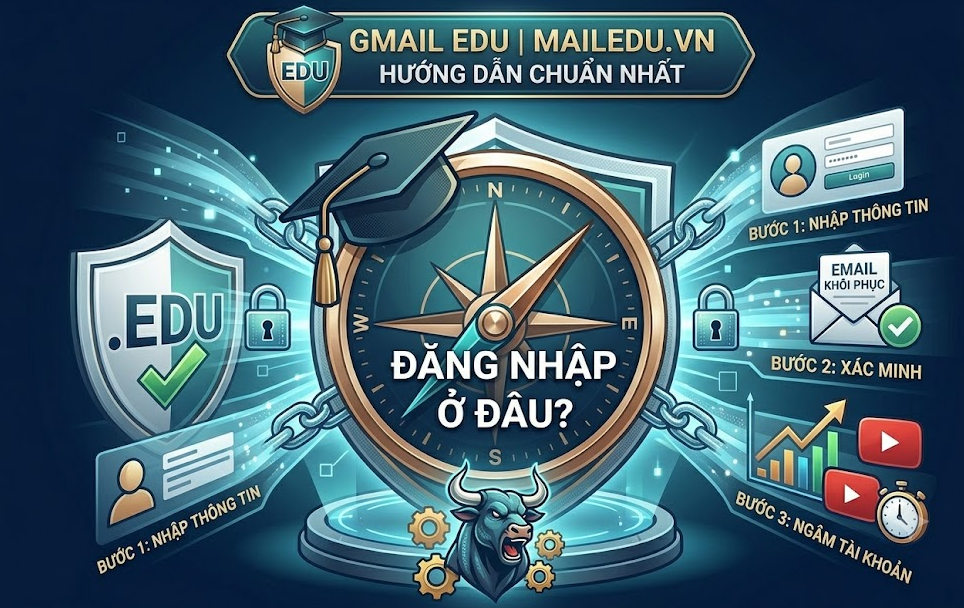
Bước 1: Truy cập trang chủ Google và nhập thông tin
Bước 2: Xác minh Email khôi phục (Nếu Google yêu cầu)
-
Vì đây là lần đầu tiên tài khoản được đăng nhập trên thiết bị và vị trí địa lý (IP) của bạn, Google có thể sẽ hiển thị thông báo yêu cầu xác minh danh tính.
-
Tại đây, bạn chọn phương thức "Xác minh bằng Email khôi phục" (Confirm your recovery email).
-
Nhập đúng địa chỉ email khôi phục đi kèm trong đơn hàng (Tuyệt đối KHÔNG chọn gửi mã, chỉ chọn dòng xác nhận đúng tên email khôi phục).
Bước 3: Ngâm tài khoản (Tạo độ Trust ban đầu)
-
Sau khi vào được hộp thư thành công, không nên vội vàng đổi mật khẩu hay mang đi cài đặt các công cụ quảng cáo ngay.
-
Hãy để tài khoản "ngâm" (treo máy) trên trình duyệt từ 12 - 24 giờ. Bạn có thể mở một vài video YouTube, đọc báo để Google ghi nhận lịch sử duyệt web tự nhiên của bạn.
3. Cách Đổi Thông Tin Bảo Mật Gmail Edu Sau Khi Ngâm
Sau khi tài khoản đã quen với thiết bị của bạn (khoảng 1 ngày), hãy tiến hành đổi mật khẩu để làm chủ hoàn toàn tài khoản:
-
Vào mục Quản lý Tài khoản Google của bạn (Google Account) -> Chọn tab Bảo mật (Security).
-
Tìm đến mục Mật khẩu để tiến hành thay đổi mật khẩu mới của bạn.
-
Thay đổi Email khôi phục sang email cá nhân hoặc email domain sạch của bạn để tiện quản lý về sau.
4. Mua Gmail Edu Tự Động, Bảo Hành Uy Tín Tại Mailedu.vn
Nếu bạn đang tìm kiếm nguồn tài khoản Gmail Edu số lượng lớn, trâu, kháng quét tốt để phục vụ công việc Marketing, chạy Ads hay MMO, hệ thống của chúng tôi luôn sẵn sàng đáp ứng.
-
Tài khoản chất lượng cao: Đầy đủ định dạng, bảo mật tối đa.
-
Giao dịch 24/7: Hệ thống nạp tiền và trả hàng tự động, không cần chờ đợi.
-
Chính sách rõ ràng: Bảo hành lỗi 1-đổi-1 cho mọi tài khoản lỗi hệ thống khi đăng nhập lần đầu.
Chúc các bạn thực hiện thành công và tối ưu hóa tốt tài nguyên làm việc của mình!